Если неудачная распечатка то и дело остаётся на крышке МФУ, не спешите покупать шкаф. Поставьте рядом неглубокий лоток «Проверить печать». Лист останется на виду, но не помешает открыть сканер. Когда разберётесь с ошибкой, уберите распечатку из лотка. По тому же принципу можно найти место для запаса бумаги, документов на сканирование и техники, которую ещё предстоит проверить.
Начните с места, где вещи задерживаются
Несколько дней понаблюдайте, что остаётся возле компьютера после работы. Не спешите всё перекладывать: сначала выясните, почему вещи скапливаются именно здесь. Возможно, пачку бумаги некуда положить так, чтобы её было удобно доставать, договор ждёт проверки скана, а старый принтер — решения о ремонте. На столе всё это выглядит одинаково, но убирать эти вещи нужно по-разному.
- Вещью пользуются часто, но её неудобно убирать. Найдите место, откуда её легко взять и куда легко вернуть. Если за бумагой каждый раз приходится лезть под коробки, свободная нижняя полка окажется удобнее верхней, даже если верхняя ближе к принтеру.
- Вещь оставляют на виду, чтобы не забыть о задаче. Отведите ей временное место и подпишите его: «На сканирование» или «Проверить печать». В лотке без понятного назначения листы быстро превращаются в стопку, которую перестают замечать.
- Вещь отложили, пока не решили, что с ней делать. Поставьте её отдельно от исправной техники и назначьте день, когда вернётесь к вопросу. Например, проверите, есть ли драйвер для вашей версии Windows, или решите, нужен ли вообще этот принтер.
Для начала расчистите только место перед МФУ, не трогая остальные полки. В следующий раз, когда будете печатать или сканировать, обратите внимание, что всё ещё приходится передвигать. Так проще понять, куда поставить лоток или убрать бумагу, чем выбирать место только потому, что там есть свободный угол.
Разложите документы по следующему действию
Рядом со сканером удобнее сортировать бумаги по тому, что с ними предстоит сделать, а не по темам. Квитанция и договор могут лежать вместе, если оба нужно отсканировать. А вот документы, которые уже можно подшить, в эту стопку лучше не возвращать: иначе перед каждым сканированием придётся выяснять, какие листы уже обработаны.
Если сканируете время от времени, хватит двух папок: «На сканирование» и «Проверить скан». Вторая пригодится, когда вы сканируете несколько документов подряд, а файлы просматриваете позже. Откройте файл, сверьте количество страниц и убедитесь, что мелкий текст читается, а подписи и реквизиты по краям не обрезаны. У двустороннего оригинала проверьте обе стороны. Затем верните документ в архив, передайте адресату или отложите до следующего действия. Не выбрасывайте оригинал только потому, что у вас есть скан: бумажный экземпляр ещё может понадобиться.
Если автоподатчик часто захватывает листы с перекосом, не оставляйте в нём документы на потом. Перед загрузкой снимите скрепки, расправьте загнутые углы и проверьте, нет ли в пачке листов разного формата. Мятые чеки и небольшие оригиналы лучше сканировать со стекла, если по размеру или состоянию они не подходят для автоподатчика.
Чистую бумагу можно держать на открытой полке. Договоры и справки в общем рабочем уголке лучше убрать в непрозрачную папку или закрытый ящик. На этикетке достаточно написать, что нужно сделать: фамилии, номера документов и другие личные сведения для сортировки не нужны.
Оставьте принтеру место для работы, а не только для хранения
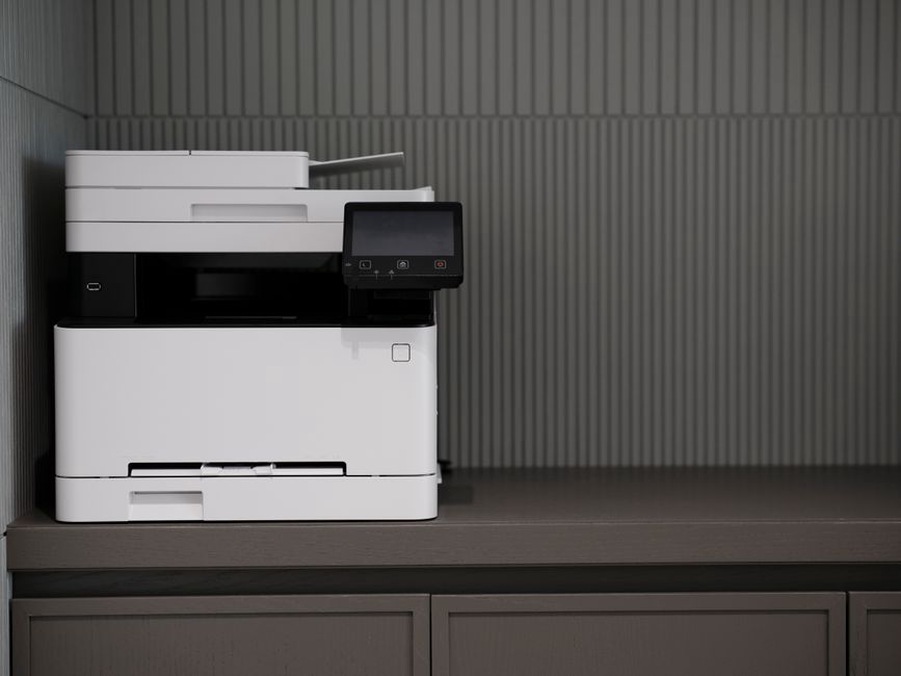
Даже если принтер помещается на полку, крышка сканера может упереться в полку сверху, а лоток — не выдвинуться до конца. Если для замены картриджа приходится вытаскивать аппарат из ниши из-за пачки над сервисной дверцей, перенесите бумагу, а не принтер.
Перед перестановкой проверьте, можно ли на новом месте полностью открыть крышку и лотки, забрать распечатку и добраться до места, через которое по инструкции извлекают застрявшую бумагу. Примерьте самый крупный оригинал, с которым обычно работаете: раскрытая книга занимает больше места, чем лист А4. Принтер должен стоять устойчиво, вентиляционные отверстия должны оставаться открытыми, а дверца шкафа — не задевать разъёмы. Требования к зазорам и размещению сверяйте с инструкцией к своей модели.
Перед переносом выключите МФУ штатным способом и дождитесь, пока оно завершит работу. Только после этого при необходимости отсоедините питание и остальные кабели. На новом месте распечатайте страницу с компьютера, которым обычно пользуетесь, или запустите сканирование. Если сетевое МФУ перестало отвечать, сначала проверьте, подключено ли оно к нужной домашней сети. Если проблема в подключении, переустановка драйвера не поможет.
Отделите рабочий запас от неподходящих расходников
Бумагу, картриджи и тонер удобно держать рядом с принтером, но не обязательно в одном контейнере. Бумага нужна чаще: положите её так, чтобы не приходилось поднимать коробки. Открытую пачку храните в её упаковке на ровной сухой полке. На корпус принтера её лучше не класть: она может мешать открывать крышку или перекрывать вентиляцию.
Прежде чем подписать коробку с картриджем, сверьте его код со списком совместимых моделей. Похожее название серии, одинаковый цвет коробок или одинаковый на вид корпус картриджа не гарантируют совместимости. На торце коробки укажите модель принтера или место, где он стоит, например «МФУ у окна». Частично использованные картриджи держите отдельно от новых, чтобы не принять снятый картридж за запасной.
После замены сразу уберите пустую коробку, чтобы при следующей проверке не принять её за запас. Если упаковка нужна для возврата использованного картриджа, подпишите её и поставьте отдельно от нераспечатанных коробок.
Упростите выбор устройства в Windows
На столе может стоять одно МФУ, а в окне печати — несколько записей с похожими названиями. Такое бывает, например, после перехода с USB на сетевое подключение или повторного добавления принтера. Не удаляйте записи только из-за сходства названий: одна может относиться к текущему подключению, другая — к очереди, которой ещё пользуются. А виртуальный принтер для сохранения в PDF вообще не связан с физическим устройством.
Откройте в параметрах Windows раздел «Принтеры и сканеры» и проверьте, какая очередь ведёт к нужному аппарату. Если в ней нет ожидающих заданий, отправьте одну тестовую страницу. Рабочую очередь можно назвать, например, «МФУ — кабинет», если Windows позволяет её переименовать. Затем откройте окно печати в привычной программе: некоторые приложения запоминают прежний выбор или обновляют список принтеров только после перезапуска.
Если дома печатают в основном на одном принтере, проверьте, не выбирает ли Windows устройство по умолчанию автоматически. При работе с разными принтерами это удобно, а если аппарат один, проще назначить его вручную. На общем компьютере согласуйте изменение с другими пользователями. Старую запись удаляйте только после того, как убедитесь, что ею никто не пользуется и в очереди нет нужных заданий. Удалять пакет драйвера ради порядка в списке принтеров не нужно.
Держите под рукой сведения, которые нужны при сбое
Запишите точную модель МФУ, способ подключения и название рабочей очереди. Модель перепишите с заводской наклейки: на передней панели часто указана только серия. Если печатаете из одной программы, а сканируете из другой, запишите и название приложения, в котором сканер работает. Пароли и коды доступа в такой заметке не храните, особенно если она лежит рядом с устройством.
Освободите полку от техники с неопределённым статусом
Принтер, которым несколько месяцев не пользовались, не обязательно лишний: он может выручить, если основной откажет. Но считать его готовой заменой стоит только после проверки. Выясните, работает ли он с вашей версией Windows, есть ли для него исправный расходник и печатает ли он без полос.
На коробке достаточно трёх строк: модель, что известно о состоянии и что проверить дальше. Вместо «Не печатает» напишите: «В Windows виден, лист выходит пустым; проверить расходник». В следующий раз не придётся повторять уже сделанное. После долгого простоя начните с проверки по инструкции производителя, а не с нескольких циклов очистки подряд. У струйных принтеров очистка расходует чернила и помогает не при каждой проблеме с печатью.
Исправную периферию, которой редко пользуются, можно убрать на менее доступную полку. Но тяжёлое МФУ не ставьте туда, откуда его трудно безопасно снять. Если решили отдать аппарат или сдать его на утилизацию, проверьте, не осталась ли внутри бумага с личными данными. Если устройство хранит задания печати, адресную книгу или сетевые настройки, порядок удаления этих данных уточните в документации к модели.
Проверьте, прижилось ли изменение
Оцените новое место хранения не сразу после уборки, а после нескольких распечаток и сканирований. Удобно, если перед сканированием больше не нужно перекладывать листы с крышки на стол, а остаток бумаги виден без разбора полки. Если стопка вернулась, выясните, на каком шаге копятся листы. Возможно, папку неудобно открывать или вы откладываете проверку сканов, потому что файлы сохраняются не там, где вы их ищете.
Решите заранее, когда разбирать временный лоток. Например, если очередной лист уже не ложится ровно или в стопке появился документ со сроком. Срочную задачу сразу внесите в календарь: под следующей распечаткой её легко не заметить. Если лоток заполняется почти каждый день, выделите время на разбор бумаг вместо того, чтобы покупать лоток поглубже.
Если проверенные оригиналы всё равно остаются у сканера, посмотрите, куда их нужно убрать. Когда архивная папка стоит в другом конце комнаты, попробуйте завести рядом с МФУ карман «Вернуть в архив» и относить бумаги за один раз. Если среди них постоянно оказываются документы, к которым вы возвращаетесь, переставьте ближе саму архивную папку.