Запись «разобраться со счетами» мало что меняет для того, кто обычно ими занимается. Ему всё равно приходится помнить о сроке, искать квитанцию и уточнять, дошла ли она до другого человека. Лучше записать, кто за что отвечает и какой результат нужен: «Анна до четверга сканирует бумажный счёт на МФУ и сохраняет читаемый PDF в общей папке». Так сразу понятно, когда задачу можно отметить выполненной. Отдельное приложение для этого не нужно: хватит распечатанного листа или одного общего файла.
Определите, что именно мешает делить дела
Несколько дней записывайте только те дела, которые регулярно откладываются, дублируются или выполняются после напоминания. Учитывайте и подготовку: найти бланк, проверить запас бумаги, договориться, кто заберёт документы из выходного лотка. Если в списке есть только «распечатать», вся эта работа так и останется у того, кто привык её организовывать.
Разберите две-три ситуации, которые уже повторялись. Если оба купили бумагу, значит, никто не видел, что запас уже пополнили. Если список висел рядом с принтером, а один из участников всю неделю работал в другом месте, ему попросту неоткуда было узнать о задаче. А если для одного «подготовить документы» означает распечатать страницы, а для другого — ещё и проверить комплектность, сначала договоритесь о результате. Напоминание о сроке тут не поможет.
Выберите одно место для актуального списка
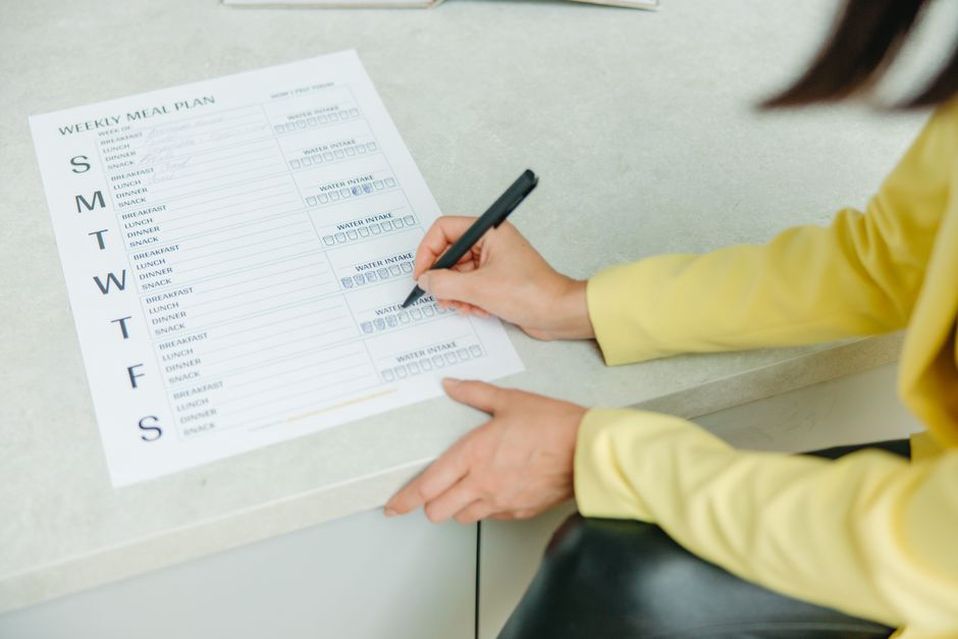
Бумажный лист, если отметки ставят дома
Листа А4 хватит, если повторяющихся дел немного и каждый может заглянуть в список и поставить отметку ручкой. Сверху укажите, на какие даты рассчитан список. В каждой строке оставьте место для дела, имени ответственного, срока или условия, при котором пора начинать, и отметки о выполнении.
Если таблица не помещается, не мельчите шрифт: уберите дела, за которыми не нужно следить, и сократите длинные формулировки. В предварительном просмотре проверьте, не ушла ли последняя колонка на вторую страницу. Если таблица всё ещё широкая, попробуйте альбомную ориентацию.
Храните редактируемый шаблон в одном месте. К началу следующего периода распечатайте новый лист, перенесите незакрытые дела и уберите старый экземпляр. Если принтер не работает, перепишите активные строки от руки — ждать ремонта ради нового бланка незачем.
Общий файл, если планы меняются вне дома
Электронная таблица удобнее, если люди меняются сменами, договариваются по дороге или ставят отметки с телефона. Прежде чем переносить весь список, проверьте доступ на устройствах участников: пусть каждый откроет файл, изменит пробную строку и убедится, что видит правку другого человека. Вложение из чата может оказаться отдельной копией. Правки в такой копии не появятся в исходнике, даже если имена файлов совпадают.
Бумагу и файл можно сочетать. Например, все изменения вносить в таблицу, а распечатку с датой использовать только для просмотра. Если отметки начали появляться и на бумаге, и в файле, оставьте один рабочий список. Иначе кому-то придётся регулярно их сверять.
Пишите задачу так, чтобы её можно было закрыть
Из каждой строки должно быть понятно, что сделать, кто за это отвечает, когда начинать или к какому сроку закончить и как проверить результат. Точная дата нужна не всегда. Вместо «проверить запас в воскресенье» можно написать «купить бумагу, когда открыли последнюю пачку»: тогда дело появится в нужный момент.
| Размытая запись | Рабочая формулировка | Признак завершения |
|---|---|---|
| Подготовить бумаги | Ирина до среды печатает согласованный комплект | Все страницы на месте, комплект лежит в папке у двери |
| Следить за бумагой | Павел покупает бумагу, когда открывают последнюю пачку А4 | Новая пачка на месте, повторная покупка не нужна |
| Сохранить документы | Анна сканирует подписанный экземпляр до пятницы | PDF открывается, страницы читаются и идут по порядку |
Если один человек делает всё за один подход, не нужно расписывать каждый шаг отдельной строкой. Разделить задачу стоит, когда меняется исполнитель или приходится чего-то ждать. Например, если один проверяет окончательную версию заявления, а другой печатает, договоритесь об отметке «Файл проверен и готов к печати». Иначе можно уложиться в срок, но распечатать черновик.
Распределяйте не только выполнение, но и подготовку
Когда за дело отвечают двое, каждый может решить, что за сроком следит другой. Назначьте одного ответственного на весь цикл или на оговорённый период. Он следит за сроком, замечает препятствия и либо выполняет задачу сам, либо заранее договаривается о подмене. Остальные могут помочь, но им не нужно держать эту задачу в голове. Например, тот, кто сканирует домашние документы, сам проверяет, все ли страницы попали в PDF, прежде чем отправить файл.
Не меряйте нагрузку количеством строк. Одно срочное дело может оказаться хлопотнее нескольких коротких: нужно дождаться оригинала, попасть домой до ухода другого участника и успеть распечатать комплект. Учитывайте дорогу, смены, доступ к компьютеру и то, кому придётся быть на связи. Если драйвер МФУ установлен только на одном ПК, это ограничение доступа к устройству, а не повод поручать владельцу компьютера все документы.
Если нужна подмена, устройте пробный прогон без спешки. Пусть второй участник сам найдёт шаблон, выберет устройство в Windows и распечатает тестовую страницу или сохранит пробный скан. Для проверки возьмите лист без персональных данных. Если операция не удалась, не меняйте настройки сразу на всех компьютерах: сначала выясните, на каком ПК печать или сканирование уже работает. Для редкой подмены иногда достаточно дать человеку возможность пользоваться этим ПК под собственной учётной записью.
Упростите повторяющиеся операции с принтером и МФУ
Ради еженедельной распечатки списка не нужно менять параметры драйвера для всех программ. Сохраните ориентацию и поля в шаблоне, а перед печатью откройте предварительный просмотр. В общей таблице проверьте область печати: лишние пустые столбцы могут привести к тому, что полезная часть листа напечатается слишком мелко. Для списка на холодильнике или стене обычно достаточно обычной односторонней печати, без отдельного профиля.
Чтобы любой из участников мог отсканировать документы, заранее договоритесь, куда сохранять файл, в каком формате и как его назвать. Например: «2026-04 — акт — подписанный.pdf». Если получатель ждёт многостраничный PDF, проверьте, что программа сохраняет весь комплект в один файл. Сообщения «Сканирование завершено» недостаточно: откройте PDF именно из папки назначения и убедитесь, что все страницы на месте. Если МФУ не поддерживает сканирование в сетевую папку или эта функция не настроена, сохраните файл на доступном компьютере, а затем перенесите его в нужную папку, если у вас есть право записи.
Если принтер молчит, не отправляйте задание повторно. Проверьте, тот ли принтер выбран, в каком он состоянии и что стоит в очереди печати Windows. Когда связь восстановится, накопившиеся задания могут выйти одно за другим. На общем ПК отменяйте только своё задание. Если срок поджимает, сделайте пока то, для чего принтер не нужен: отметьте дела в файле или согласуйте состав комплекта.

Различайте просрочку и препятствие
Для большинства дел хватит трёх состояний: «к выполнению», «ожидает» и «готово». Если сканировать пока нечего, вместо красной отметки о просрочке напишите «Ждём оригинал до четверга» и укажите, кто проверит, пришёл ли он. Без имени причина задержки будет видна, но следить за поступлением документа по-прежнему будет тот, кто первым о нём вспомнит.
- Не было доступа. Проверьте права на нужный файл или папку, не открывая доступ ко всему архиву.
- Не хватило времени. Сверьтесь с графиком и договоритесь о новом сроке или подмене вместо повторных уведомлений.
- Неясно, что считать готовым. Уточните результат: «Две подписанные страницы в одном PDF» вместо «Скан сделан».
- Дело больше не нужно. Уберите его из активного списка, чтобы оно не висело как просроченное.
Напоминания оставьте для дел с фиксированным сроком или заметными последствиями. Для бумаги сигналом может служить открытие последней пачки. А если комплект надо забрать утром, поставьте напоминание накануне вечером, пока ещё есть время проверить распечатку и найти недостающую страницу.
Храните отметки о делах отдельно от документов
В общем списке достаточно записи «Скан готов» или «Оригинал в папке». Не вносите туда номера документов, пароли, платёжные реквизиты и содержимое бланков. Тем, кто видит список, не обязательно видеть все сканы. В Windows проверьте доступ к нужной папке под учётной записью того, кто будет с ней работать. Не включайте гостевой доступ ко всему диску ради одного файла. Если документ нужен только одному человеку, передайте его отдельно, а в списке оставьте отметку.
На бумаге действует то же правило: короткая отметка на виду, оригиналы — в закрытой папке. После печати проверьте выходной лоток, а после сканирования — стекло и лоток автоподатчика. Оставленный лист легко унести вместе со следующим комплектом.
Проверьте список на одной обычной неделе
Начните с нескольких дел, которые уже дублировались или требовали напоминаний. То, что и так выполняется без согласований, переносить не нужно. Через неделю разберите незакрытые строки и те, где отметка «готово» появилась раньше результата. Где ждали файл или расходник? Какую задачу не увидели вовремя? По ответам станет ясно, что менять: доступ, формулировку, ответственного или срок.
Возьмите одну причину, которая повторилась. Допустим, комплект к среде уже дважды печатали в спешке утром. Перенесите подготовку на вторник и запишите, где искать бумаги: «Ко вторнику, 20:00 — распечатанный комплект в синей папке у двери». Если файл готовит другой человек, согласуйте с ним более ранний срок и попросите отметить в той же строке, что версия проверена и её можно печатать. Утром останется забрать папку, а не выяснять, какой файл ушёл на принтер.