У двух тарифов с пометкой «до 500 Мбит/с» скорость отдачи может различаться в десять раз: у одного — 500 Мбит/с, у другого — 50 Мбит/с. При скачивании драйвера вы этой разницы не заметите. А вот отправка архива со сканами объёмом 1 ГБ займёт в теории около 16 секунд в первом случае и 2 минут 40 секунд во втором. В реальности передача может идти дольше из-за служебного трафика и ограничений сервера. Сравнивая тарифы, записывайте обе скорости: приёма и отдачи.
Уточните, какая линия доступна в вашей квартире
Начните с проверки адреса, а не с каталога тарифов. Даже если дом подключён к провайдеру, в вашем подъезде может не быть свободного порта. Спросите, какой кабель заведут в квартиру, где поставят оборудование и что понадобится, чтобы подключить рабочий ПК.
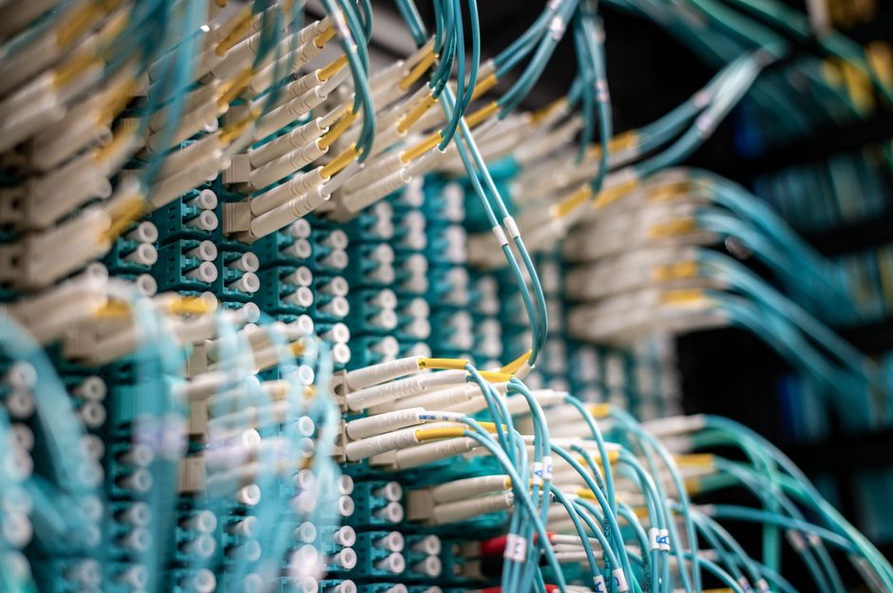
- Оптика до квартиры (FTTH). Волокно подключают к оптическому терминалу (ONT). Он может быть отдельным устройством или частью роутера. Если хотите оставить свой роутер, уточните, можно ли подключить его к терминалу и поддерживает ли выданное оборудование режим моста. Выбор самого терминала обычно согласовывают с провайдером.
- Ethernet до квартиры. От оборудования в доме в квартиру прокладывают витую пару. Кабель обычно подключают к WAN-порту роутера. Для тарифа быстрее 100 Мбит/с проверьте, что и WAN-порт, и LAN-порт, к которому подключён рабочий ПК, поддерживают гигабитное соединение. Если тариф быстрее гигабита, порты должны поддерживать соответствующую скорость.
- Фиксированный доступ через мобильную сеть. Если проводной линии нет, узнайте, можно ли протестировать связь там, где будет стоять оборудование. Скорость и задержка зависят от уровня сигнала и загрузки базовой станции. Проверьте и условия тарифа: есть ли лимит трафика и снижается ли скорость после его исчерпания.
От типа линии зависят монтаж и выбор оборудования, но по нему нельзя судить, будет ли связь стабильна по вечерам. Свежий отзыв соседа из вашего дома, который указал время и характер сбоя, скажет о конкретном подключении больше, чем средняя оценка провайдера по городу.
Сопоставьте скорость с реальной нагрузкой
При выборе тарифа учитывайте, что у вас работает одновременно. Видео и скачивание драйверов занимают входящий канал, видеозвонок использует оба направления, а резервное копирование в облако и отправка сканов нагружают исходящий канал. Если отправка архива займёт всю доступную полосу на отдачу, звук на созвоне может прерываться даже при быстрой загрузке.
Мбит/с в тарифе и МБ/с в окне копирования — разные единицы. Например, 100 Мбит/с — это 12,5 МБ/с в теории, а файлы обычно передаются медленнее. Если ПК соединён с роутером на скорости 100 Мбит/с, тариф на 500 Мбит/с не устранит это ограничение. Перед сменой тарифа посмотрите в Windows, на какой скорости сетевая карта установила соединение с роутером. Если оба устройства поддерживают гигабит, а Windows показывает 100 Мбит/с, попробуйте заведомо исправный кабель и другой гигабитный порт.
Для созвонов и удалённой работы важна не только полоса
В тестах задержка обычно показывает, сколько времени занимает путь до сервера и обратно. Джиттер — это колебания задержки, а потери пакетов — доля пакетов, которые не дошли. Из-за скачков задержки и потерь при удалённом управлении ПК курсор может двигаться рывками, а на созвоне — пропадать звук.
Хороший результат на ближайшем сервере не гарантирует стабильного рабочего сеанса: трафик идёт к разным сервисам разными маршрутами. Если линию можно проверить до окончательного выбора, вечером проведите обычный рабочий созвон или подключитесь к удалённому ПК. Проверьте, что происходит, если в это же время отправить большой файл.
Разделите требования интернета и локальной сети
Печать на домашнем сетевом принтере и сканирование в папку на ПК обычно работают внутри локальной сети. Скорость интернет-тарифа на них не влияет. Зато после замены роутера МФУ может получить другой локальный IP-адрес. Если порт принтера в Windows настроен вручную, задания по-прежнему будут уходить на старый адрес. Ещё одна возможная причина — изоляция устройств в гостевой сети Wi-Fi: из-за неё компьютер может не видеть МФУ. Если после подключения пропала только локальная печать, сначала проверьте IP-адрес принтера и сеть, к которой он подключён. Переустанавливать драйвер пока не нужно.
Облачное сканирование и служебный VPN, напротив, зависят от интернет-соединения. Если через VPN вы обслуживаете оборудование, проверьте подключение штатным клиентом. Для исходящего VPN-соединения публичный IPv4 обычно не нужен. А вот если к домашней сети должны подключаться извне, выясните условия заранее: за CGNAT обычный проброс порта на роутере не обеспечит входящее подключение по IPv4. Спросите, предоставляет ли провайдер публичный адрес, будет ли он динамическим или статическим и не блокируются ли входящие соединения. Интерфейсы принтера и сканера напрямую в интернет не открывайте.
Сверьте условия подключения и обслуживания
До визита монтажника сохраните описание тарифа и запросите условия договора. В рекламе обычно указана максимальная скорость. По ней не понять, какую скорость провайдер обязуется обеспечить, где её измеряет и как рассматривает жалобы. Чтобы сравнить предложения, соберите по каждому одни и те же сведения:
- Линия и скорость. Есть ли свободный порт? Каковы заявленные скорости приёма и отдачи? Есть ли лимит трафика и что меняется после его исчерпания?
- Монтаж и оборудование. Куда доведут кабель при стандартном подключении? Можно ли использовать свой роутер? Кому принадлежат роутер и ONT и кто заменит их при поломке?
- Поддержка. Принимают ли заявки вечером и присваивают ли им номер? Какие сроки ремонта указаны в договоре? В каких случаях выезд мастера платный?
- Смена тарифа и отключение. Можно ли сменить тариф без замены оборудования? Что будет с интернетом, если отказаться от ТВ или мобильной связи в пакете? Как и в какой срок вернуть арендованное устройство при отключении?
Если вам нужна определённая скорость отдачи или возможность подключить совместимый роутер, высокая скорость скачивания этого не заменит. А если с рабочего ПК вы только отправляете документы и сами подключаетесь к удалённым сервисам, доплата за публичный адрес не даст преимуществ.
Проверьте новую линию до отключения старой
Если работа зависит от интернета и обе линии могут некоторое время работать параллельно, не отключайте старую до проверки новой. Один файл, успешно скачанный сразу после монтажа, ничего не скажет о работе соединения в часы нагрузки.
- Сделайте первый замер по кабелю. Подключите ПК к LAN-порту роутера. На время теста приостановите синхронизацию файлов и другие крупные передачи. Запишите скорость приёма и отдачи, задержку, время замера и название тестового сервера.
- Повторите замер вечером. Используйте тот же ПК, кабель и сервер. Если результат заметно хуже, повторите тест на другом сервере: причиной низкого показателя может быть сама точка измерения.
- Проверьте привычные задачи. Отсканируйте документ в сетевую папку, отправьте в облако архив обычного для вас размера и проверьте видеосвязь или рабочий VPN. Если по кабелю всё работает стабильно, а сбой возникает только по Wi-Fi, смена тарифа сама по себе не поможет.
Если сбой повторяется и по кабелю, сообщите поддержке дату, время, результаты нескольких замеров и задачу, при которой возникла проблема. Например: «В 21:10 и 21:35 рабочий VPN обрывался во время отправки архива. ПК подключён по Ethernet. Прилагаю результаты двух замеров скорости отдачи». Так специалист сможет проверить линию за нужный интервал. Сохраните номер заявки, чтобы при следующем сбое добавить к ней свежие замеры.