Не доплачивайте за велокомпьютер в комплекте с подержанным велосипедом, пока не проверите крепление и функции, которыми собираетесь пользоваться. Если вам нужна история поездок, попробуйте подключить прибор к своему телефону или ПК и выгрузить тестовую запись. Включённый экран говорит лишь о том, что питание есть. По нему не определить, держит ли аккумулятор заряд, передаёт ли USB-разъём данные и доступно ли приложение для синхронизации.
До встречи: выясните, как прибор передаёт данные
Попросите продавца сфотографировать экран с названием модели в меню и разъём под защитной крышкой. По корпусу модель не всегда угадаешь: у похожих приборов могут различаться порты, поддерживаемые датчики и способы выгрузки поездок. Если название в объявлении не совпадает с обозначением в меню, ориентируйтесь на последнее.
В документации ищите именно тот способ передачи данных, которым будете пользоваться. Простой велокомпьютер может показывать скорость, расстояние и время, но не хранить историю поездок. У GPS-модели USB-порт иногда служит только для зарядки, а записи передаются через приложение. Бывает и наоборот: файлы по USB ещё можно скопировать, хотя синхронизация с вашим телефоном для этой модели уже недоступна.
- Если хотите хранить поездки на ПК, выясните, видит ли Windows прибор как накопитель или портативное устройство либо нужна фирменная программа. Проверьте, поддерживает ли она вашу версию Windows и можно ли скачать установщик у производителя.
- Если будете пользоваться телефоном, проверьте, доступно ли приложение на вашем устройстве, можно ли в нём зарегистрироваться и добавить точную модель велокомпьютера. Работающая связка на телефоне продавца не гарантирует, что у вас пройдёт первичная настройка.
- Если переносите поездки в другую программу, уточните формат экспорта и проверьте, какие данные попадают в файл. Для просмотра маршрута может хватить GPX, но если вы анализируете пульс, каденс или мощность, убедитесь, что нужные поля сохраняются при выгрузке.
Совместимость с беспроводными датчиками проверяйте отдельно. Надпись Bluetooth на корпусе может означать только связь с телефоном. Найдите в характеристиках и тип нужного датчика, например датчик скорости или пульсометр, и поддерживаемый протокол — ANT+ или Bluetooth Low Energy. Если датчики входят в комплект, попросите продавца назвать их модели и договоритесь проверить показания на встрече.
Комплектность: крепление, кабель и расходники
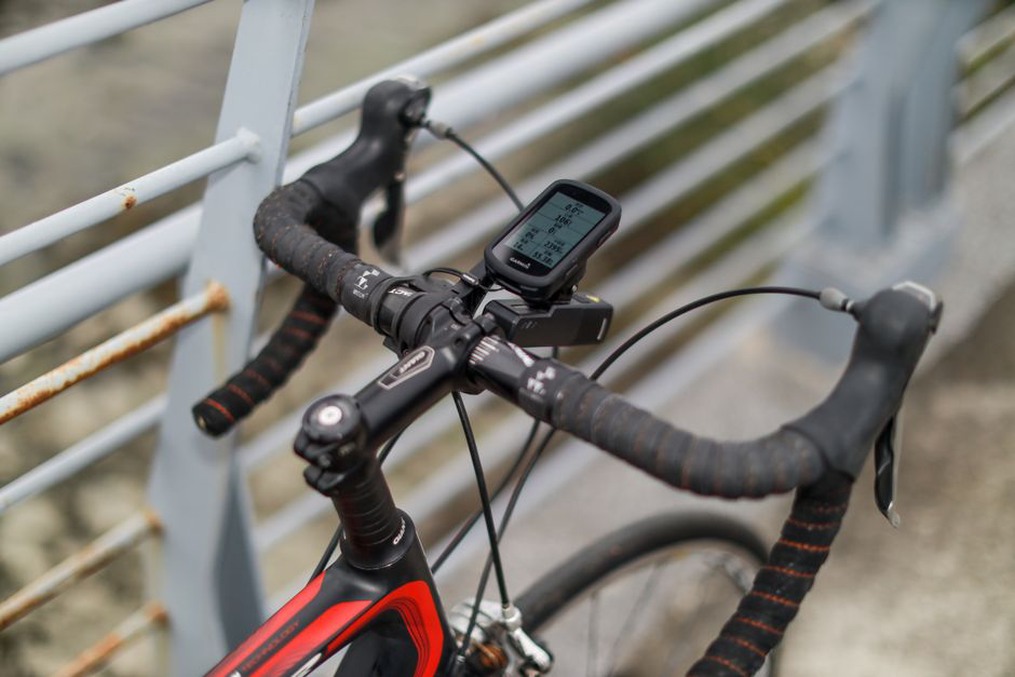
Уточните, что именно продавец называет креплением. В комплекте может быть только площадка, которая ставится на рулевой кронштейн, а самого кронштейна и деталей для его установки — нет. На встрече вставьте прибор в крепление: он должен защёлкиваться без заметного люфта. Если пластик у защёлки побелел, видны трещины или повреждены выступы, узнайте цену замены.
У проводной модели осмотрите кабель датчика по всей доступной длине, особенно на перегибах. Проверьте, на месте ли магнит и детали для установки, если они предусмотрены для этой модели.
Для нестандартного разъёма понадобится подходящий кабель или зарядная площадка. Если разъём стандартный, возьмите заведомо исправный USB-кабель с передачей данных: зарядный кабель без линий данных подаст питание, но проверить связь с Windows не получится.
У модели со сменной батарейкой уточните её тип. Если продавец разрешит открыть отсек, осмотрите контакты и уплотнение крышки. Налёт на металле и следы протечки — не то же самое, что севшая батарейка.
Осмотр на месте: корпус и тестовая поездка
Экран, кнопки и питание
Осмотрите дисплей при дневном свете. Если цифры хорошо читаются, царапина обычно не мешает. Тёмные пятна, пропавшие сегменты и мерцающая подсветка — уже рабочие дефекты. Переключите несколько экранов, запустите и остановите запись, нажмите каждую кнопку. Если экран сенсорный, проверьте и его края: отклик в центре ещё не означает, что дисплей работает по всей площади.
Отсоедините кабель питания и оставьте прибор включённым до конца проверки. Если он сразу гаснет, перезагружается при включении подсветки или заряд резко падает, на нормальную автономность рассчитывать не стоит. Но и стабильный индикатор за десять минут не покажет, сколько прибор проработает в дороге: расход зависит от подсветки, навигации и подключённых датчиков. Если планируете дальние выезды, попросите свежую запись длительной поездки и показания заряда до и после неё. Это полезнее, чем оценка в часах без указания условий.
Посмотрите, закрывается ли заглушка порта заподлицо и нет ли в разъёме следов окисления. Если заглушка порвана, заявленная для нового прибора защита от дождя уже не ориентир. Проверять герметичность водой на встрече не нужно.
GPS и подключаемые датчики
GPS проверяйте на открытом месте, а не у окна или между высокими зданиями. После долгого хранения поиск спутников может занять больше времени, чем обычно. Дождитесь определения координат, запишите короткий маршрут с несколькими поворотами и сохраните поездку. Откройте запись на приборе или выгрузите её. Таймер может идти и без GPS, поэтому смотрите, появился ли маршрут и правдоподобно ли менялась дистанция при движении.
Название датчика в списке сопряжённых устройств ещё ничего не говорит о его показаниях. Чтобы разбудить датчик скорости или каденса, прокрутите колесо или шатуны соответственно и посмотрите, меняются ли цифры на экране. Если у модели есть магнит, сверьте его положение относительно датчика с инструкцией производителя. Нулевая скорость может быть связана с батарейкой, установкой или неисправностью. Пока не найдёте причину и не получите показания при повторном тесте, считайте датчик непроверенным.
Проверка в Windows: зарядка не равна обмену данными
Если вам нужна передача данных по USB и модель её поддерживает, заранее договоритесь о проверке на ноутбуке. Подключите прибор напрямую, без USB-концентратора. Если прибор предложит выбрать режим, включите передачу данных. В зависимости от модели устройство появится в Проводнике, в фирменной программе или в обоих местах.
Попросите продавца сделать короткую тестовую запись, чтобы не трогать его старые маршруты. Скопируйте или экспортируйте файл и откройте его в программе, которой будете пользоваться. Само по себе обнаружение прибора в Windows не означает, что файл удастся выгрузить и прочитать.
- Прибор заряжается, но не определяется. Сверьте режим USB с документацией. Попробуйте другой исправный кабель с передачей данных и другой порт ноутбука.
- Windows реагирует, но в Проводнике ничего нет. Уточните, должен ли прибор отображаться как накопитель. Если для выгрузки нужна фирменная программа, отсутствие диска в Проводнике само по себе не признак поломки.
- В диспетчере устройств появилось предупреждение. Запишите название устройства и код ошибки. Проверьте требования к драйверу для точной модели. Если нужен отдельный драйвер, берите пакет производителя для поддерживаемой версии Windows, а не универсальный сборник.
- Связь пропадает во время проверки. Подключите прибор другим кабелем. Если сбой повторится, не считайте одну удачную выгрузку доказательством исправности. Причину лучше выяснить до оплаты.
Не обновляйте прошивку вместо проверки: обновление не починит изношенный разъём и не вернёт аккумулятору ёмкость. Если без него не обойтись, сначала проверьте совместимость пакета, сделайте резервную копию записей и прочитайте инструкцию производителя. На всё время обновления нужно стабильное питание: если процесс прервётся, прибор может перестать работать.
Смена владельца и полная стоимость комплекта
Уточните, нужно ли удалять прибор из учётной записи продавца. Разорвать сопряжение Bluetooth, удалить устройство из приложения и сбросить настройки — разные действия. Если сервис требует отвязки от аккаунта, сброс на приборе не обязательно её заменит. Продавцу лучше заранее сохранить нужные поездки, а после проверки — удалить личные данные и передать устройство по инструкции производителя. Если нужные вам функции зависят от аккаунта, попробуйте добавить прибор в своё приложение до оплаты.
Оцените велокомпьютер отдельно от велосипеда. Прибавьте к его цене всё, что придётся докупить: крепление, недостающие детали, кабель или датчик для нужной функции. Если аккумулятор несъёмный и плохо держит заряд или его состояние неясно, узнайте, меняют ли его в мастерской и сколько это стоит. Редкий кронштейн, которого нет в комплекте, или неработающая синхронизация важнее потёртостей на корпусе.
Если продавец не подготовил прибор к передаче и ключевую функцию проверить не удалось, не доплачивайте за него как за исправный комплект. Например, если вам нужны только файлы поездок на ноутбуке, договоритесь о конкретной проверке перед доплатой: после сброса прибор записывает новый маршрут, файл удаётся выгрузить на ноутбук с Windows, а ваша программа показывает в нём корректные дистанцию и время.