Подключение принтера к компьютеру: общие рекомендации
Подключение принтера к ПК может быть не таким простым, как кажется на первый взгляд. Важно правильно выбрать интерфейс подключения: USB, Wi-Fi или Ethernet, поскольку каждый из них имеет свои особенности.
Выбор интерфейса подключения
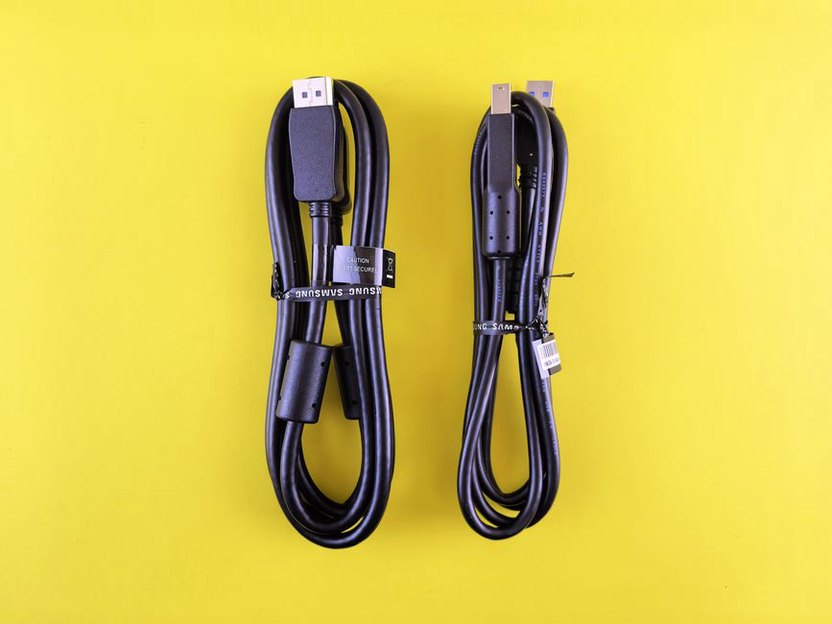
USB-подключение — это наиболее распространенный и простой способ для большинства пользователей. Однако, оно требует физического соединения, что может быть неудобно, если устройства находятся далеко друг от друга.
- USB-подключение: Убедитесь, что у вас есть подходящий кабель USB и свободный порт на компьютере. Windows обычно автоматически определяет новое устройство и предлагает установить необходимые драйверы.
- Подключение по Wi-Fi: Этот вариант позволяет разместить принтер в любом месте дома или офиса. Проверьте, поддерживает ли ваш принтер Wi-Fi, и следуйте инструкциям производителя для настройки.
- Ethernet-подключение: Это может быть лучшим вариантом для офисов, где требуется общий доступ к принтеру с нескольких компьютеров.
Установка драйверов
Для корректной работы принтера необходимо установить правильные драйверы. Они обеспечивают совместимость устройства с операционной системой. Чтобы избежать проблем, ознакомьтесь с руководством по выбору и установке драйверов для принтера.
Устранение неполадок при подключении
Иногда, даже следуя всем инструкциям, могут возникнуть неполадки. Важно уметь их диагностировать и устранять.
Основные ошибки и их исправление
- Принтер не обнаруживается: Проверьте подключение кабелей и наличие питания. Убедитесь, что драйверы установлены правильно. В случае беспроводного подключения проверьте настройки сети.
- Проблемы с драйверами: Иногда драйверы могут конфликтовать с другими устройствами. В таких случаях рекомендуется изучить способы безопасного удаления конфликтующих драйверов.
- Печать не начинается: Проверьте состояние задания в диспетчере печати и перезапустите его, если необходимо.
Настройка и оптимизация работы принтера
После подключения принтера стоит уделить внимание его настройкам, чтобы обеспечить максимальную производительность и качество печати.
Рекомендации по настройке
Настройки драйвера принтера должны соответствовать вашим требованиям: выберите тип и качество бумаги, настройте параметры цветопередачи и используйте режим экономии чернил, если это необходимо. Полезно также настроить сетевое сканирование для многофункциональных устройств, воспользовавшись пошаговым руководством по настройке сетевого сканирования.
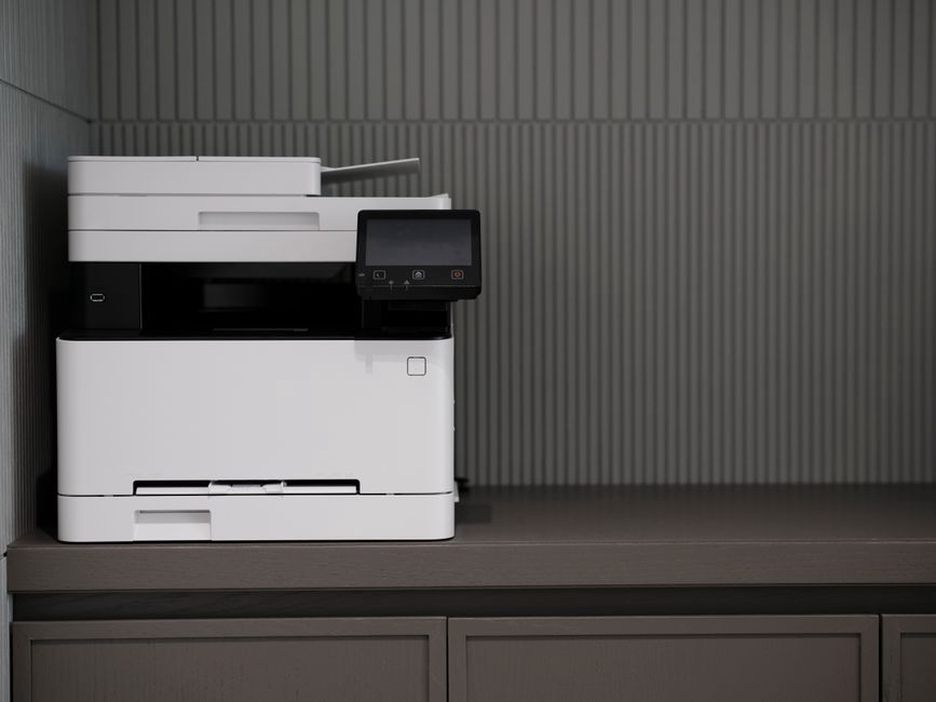
Для оптимизации работы принтера рекомендуется периодически обновлять драйверы, следить за состоянием картриджей и очищать печатающую головку. Это поможет избежать многих проблем и продлить срок службы устройства.