Основы сетевого сканирования
Сетевое сканирование — это способ, позволяющий передавать отсканированные изображения с одного устройства на другие в пределах одной сети. Это особенно актуально для офисов и домов, где используется несколько компьютеров. Чтобы избежать проблем, необходимо правильно настроить оборудование и программное обеспечение.
Подготовка к настройке
Перед тем как начать, убедитесь, что ваш сканер поддерживает сетевое сканирование. Современные МФУ обычно обладают этой функцией, но всё же стоит проверить документацию. Также проверьте, установлены ли все необходимые драйверы на компьютере. Если вы впервые работаете с новым принтером, вам может быть полезно ознакомиться с рекомендациями по выбору и установке драйверов для принтера.
Пошаговая настройка сетевого сканирования
- Подключение устройства к сети: Убедитесь, что ваш сканер или МФУ подключено к той же сети, что и компьютеры, с которых вы планируете сканировать. Это обычно делается через Wi-Fi или Ethernet-кабель.
- Установка программного обеспечения: Установите программное обеспечение, которое поставляется с вашим устройством. Это может быть фирменное ПО производителя, например, HP Scan или Canon IJ Scan Utility.
- Настройка IP-адреса: Назначьте сканеру статический IP-адрес, чтобы избежать проблем с потерей подключения. Настройки IP-адреса можно найти в меню сетевых настроек устройства.
- Настройка клиентских компьютеров: На каждом компьютере, который будет использовать сетевое сканирование, настройте программное обеспечение для сканирования. Убедитесь, что оно настроено на поиск сканера по IP-адресу.
- Тестирование сканирования: Проведите тестовое сканирование, чтобы убедиться, что всё работает корректно. Если возникают ошибки, проверьте соединение и настройки IP-адреса.
Диагностика и устранение неполадок
Если у вас возникают проблемы с сетевым сканированием, проверьте следующее:
- Убедитесь, что сканер и компьютеры находятся в одной сети.
- Проверьте, что на всех устройствах установлены актуальные версии драйверов и программного обеспечения.
- Перезагрузите сканер и роутер, чтобы устранить временные сбои.
- Проверьте настройки брандмауэра и антивируса, которые могут блокировать соединение.
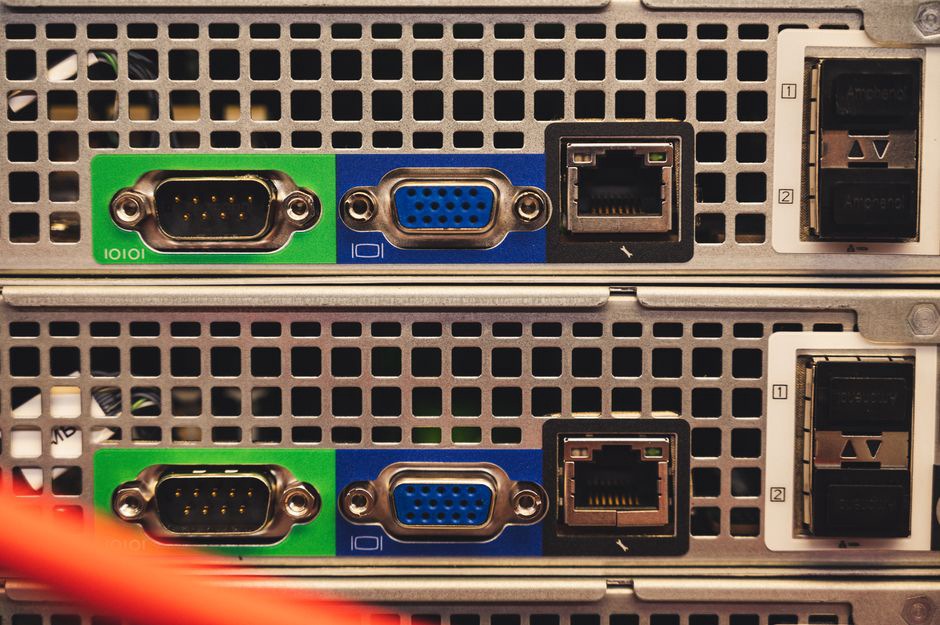
Советы для безопасной работы
Чтобы ваша сеть работала безопасно и стабильно, следуйте этим рекомендациям:
- Регулярно обновляйте прошивку сканера и роутера.
- Используйте сложные пароли для доступа к сетевым настройкам и устройствам.
- Создавайте резервные копии важных данных, чтобы избежать их потери.
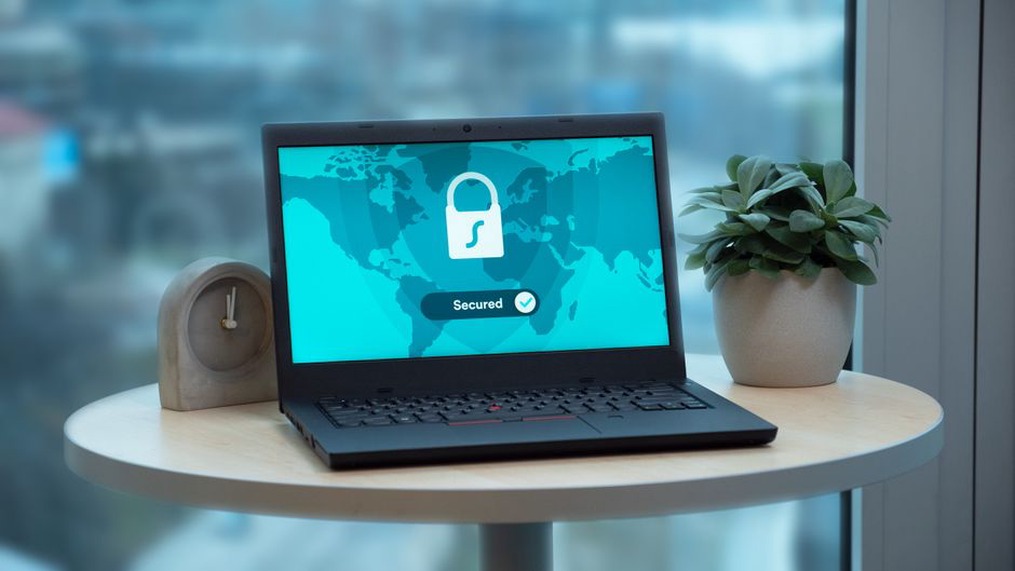
Следуя этим рекомендациям, вы сможете организовать сетевое сканирование без лишних проблем. Это повысит удобство и продуктивность работы с вашими устройствами.