МФУ перестало сканировать на компьютер? Прежде чем собирать сумку, уточните, как оно подключено. Для проверки USB обычно хватает одного исправного кабеля с подходящими разъёмами. Держите его отдельно от кабелей, которые ещё не проверяли. Если сканирование настроено по сети, USB-кабель может вообще не понадобиться. Собирайте комплект под проверки, которые предстоят на месте, а не под число свободных карманов.
Что носить с собой, а что брать под заявку
Вспомните несколько последних выездов. Что помогло найти причину сбоя? Чего не хватило? Что так и осталось в сумке? Короткий патч-корд выручит, если рядом с устройством есть доступная сетевая розетка. Если она на другом конце помещения, толку от него не будет. Адаптер для работы с виртуальным COM-портом имеет смысл брать после того, как вы уточнили модель оборудования и выяснили, через какой интерфейс оно подключается.
На каждый выезд достаточно брать небольшой чехол с проверочными кабелями для самых частых подключений и папку для тестовых отпечатков. Остальное добавляйте по заявке. Заранее выясните, какие порты свободны, где находится сетевая розетка, разрешено ли подключать сервисный ноутбук и с кем согласовать отключение оборудования.
- Принтер не определяется по USB. Возьмите заведомо исправный кабель. Если разъёмы подходят, подключите принтер напрямую к ПК, без концентратора.
- МФУ печатает, но не сканирует в сетевую папку. Уточните, удаётся ли отправить скан в другие разрешённые папки и не менялись ли настройки доступа. Запасной кабель на эти вопросы не ответит.
- Кассовая программа потеряла связь с оборудованием. Подберите принадлежности по модели и интерфейсу. Остановку работы кассы и переподключение согласуйте с ответственным сотрудником.
- Нужно сравнить дефекты печати или сканирования. Возьмите папку для образцов и чистые тестовые листы без рабочих данных клиента.
Как выбрать и проверить кабели для диагностики
Сначала разъёмы, затем передача данных
Проверьте оба конца кабеля: у принтера часто стоит USB Type-B, а на ноутбуке могут быть только порты USB-C. Если без переходника не обойтись, испытайте его вместе с кабелем. То, что они работают по отдельности, ещё не означает, что связка заработает. По форме разъёма нельзя определить, поддерживается ли нужный режим. Типы разъёмов и варианты подключения можно сверить по справочной статье об USB.
Подберите патч-корд такой длины, чтобы он не натягивался у разъёмов и не лежал поперёк прохода. Перед выездом подключите его к исправным портам и проверьте передачу данных: горящий индикатор показывает наличие соединения, но не подтверждает, что данные передаются. Если на объекте с этим же кабелем связи нет, не спешите считать принтер неисправным. Порт коммутатора может быть отключён или настроен для другого сегмента сети. Проверочный кабель помогает исключить неисправность кабеля, а не всего сетевого подключения.
Отделяйте запасной кабель от диагностического
Запасной кабель можно оставить взамен старого. Диагностический нужен для проверок, поэтому важно знать, что он недавно работал с исправным оборудованием. На съёмной бирке укажите тип подключения и дату проверки. Кабель, снятый у клиента, не кладите в тот же карман: на следующем выезде их легко перепутать и решить, что замена ничего не дала.
Для проверки USB-кабеля подключите заведомо исправное устройство. Убедитесь, что Windows его видит, затем напечатайте тестовую страницу или сделайте скан. На выезде меняйте по одному условию за раз. Если одновременно заменить кабель и порт и переустановить драйвер, устройство может заработать, но причину сбоя вы так и не узнаете.
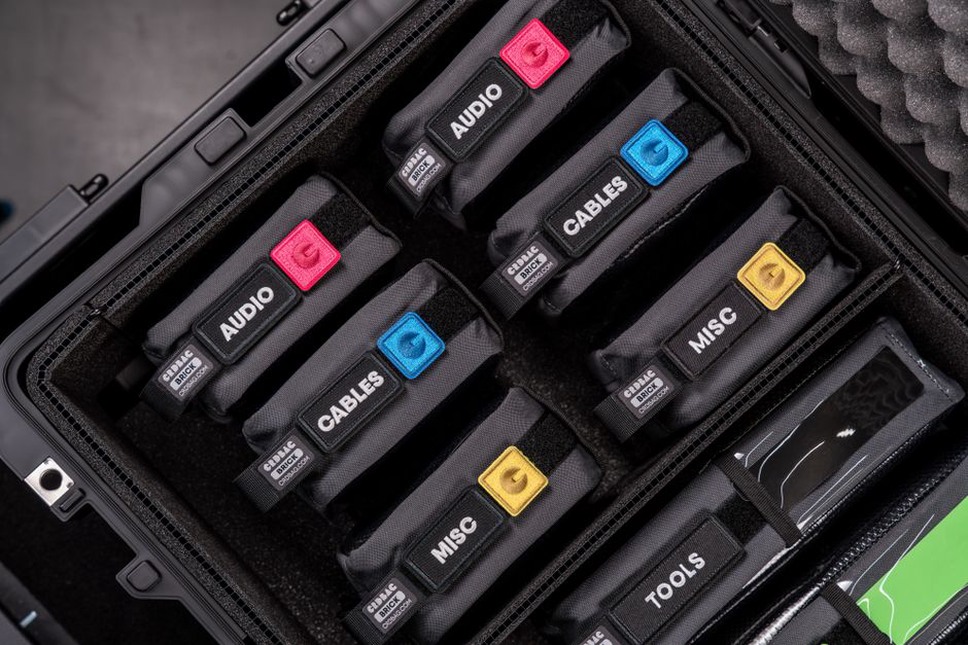
Чехол, стяжки и бирки: что удобно на выезде
Из удобного чехла можно достать нужный кабель, не выкладывая весь комплект на стойку рядом с кассой. Перед покупкой разложите принадлежности на столе и прикиньте размер чехла с учётом свободных петель кабелей. Если молния закрывается только после резкого перегиба кабеля у штекера, чехол мал. Перегородка полезнее лишнего кармана, если она не даёт тяжёлому адаптеру давить на защёлки сетевых разъёмов.
Кабели, которые приходится часто сворачивать, удобно собирать мягкими стяжками-липучками. Затягивайте их ровно настолько, чтобы петли не распадались. Перед проверкой разверните кабель: так сразу видно, хватает ли длины и не тянет ли штекер вбок. Для временных отметок хватит съёмных бирок с короткими надписями: «проверен», «снят», «нужна проверка». Номер заявки, телефон клиента и сетевые реквизиты лучше оставить в рабочей системе, если там их можно хранить.
Хрупкому переходнику в сумке с инструментом пригодится жёсткий футляр. Для пары кабелей часто достаточно мягкого чехла, который уже есть. Проверьте молнию, швы и карманы. Если ничего не выпадает и на штекеры ничего не давит, менять чехол незачем.
Тестовые листы и папки: что можно использовать повторно
Для проверки сканера пригодится чистый оригинал с мелким текстом, тонкими линиями и полями. Если использовать один и тот же лист, проще сравнить результаты и заметить, например, полосу, которая появляется только при сканировании через автоподатчик. Храните оригинал в жёсткой папке, а перед проверкой вынимайте из прозрачного файла.
В автоподатчик кладите ровный лист допустимого формата и плотности, без скоб, липких ярлыков и надрывов. Если оригинал помялся или на нём появился след, замените его: отметку на бумаге легко принять за дефект сканирования.
Папку можно брать на каждый выезд, но для пробной печати нужен чистый лист. Следы тонера, заломы и грязь мешают оценить подачу бумаги и качество отпечатка. Если нужно сохранить образцы «до» и «после», сделайте пометки на папке или подпишите сами листы уже после проверки. Бумагу с приклеенными стикерами через аппарат не пропускайте.
Не берите для диагностики реальные чеки, накладные или заявления, если достаточно нейтрального тестового документа. Рабочие образцы с персональными или платёжными данными нельзя увозить без согласованного порядка. В общей папке они легко смешиваются с чистыми листами и попадают на следующий объект.
Когда брать флешку с драйверами
Флешка пригодится, если у рабочего ПК нет доступа к интернету, а правила организации разрешают установку с внешнего носителя. Перед выездом уточните модель устройства, версию и разрядность Windows и проверьте, всё ли нужное есть в пакете. Скачайте драйвер с официального сайта производителя. У подписанных файлов проверьте цифровую подпись и издателя. Если внешние носители запрещены или установку нужно согласовать, заранее уточните, как разрешено передать пакет и кто может одобрить установку.
Не храните установщики на том же накопителе, куда выгружаете журналы с объектов: так проще не перепутать версии драйверов и файлы, полученные на месте. Перед повторным использованием флешки соблюдайте правила организации. Если требуется проверка, выполните её средствами защиты на выделенной рабочей станции. Для конкретного ПК подготовьте нужный пакет заранее, чтобы на месте не выбирать из архивов с похожими названиями.
Как ухаживать за комплектом и когда менять принадлежности
После выезда расправьте кабели и осмотрите их у разъёмов. Патч-корд со сломанной защёлкой, кабель с расшатанным штекером или кабель, при движении которого пропадает связь, для диагностики не годятся. Даже если связь держится в одном положении, такой кабель сам становится возможной причиной сбоя. Пометьте его как неисправный и уберите из рабочего чехла.
Пыль с чехла и принадлежностей удаляйте способом, который допускает изготовитель. Если в карман просыпался тонер, отделите загрязнённые вещи от чистых листов и кабелей. Не сдувайте порошок сжатым воздухом. Салфетка для корпуса может не подойти для стекла сканера, роликов или деталей внутри принтера. Способ их очистки смотрите в документации к конкретной модели.
Пополняйте комплект по итогам выездов. Если уже дважды не хватило длины патч-корда, держите более длинный в запасе и берите его, когда этого требует расположение розетки и оборудования. Если тяжёлый переходник месяцами лежит без дела, оставьте его в мастерской и внесите в список принадлежностей для совместимых моделей.
Как собрать комплект на конкретный выезд
Допустим, ПК по-прежнему печатает на МФУ по сети, а сканы перестали сохраняться в общей папке. Не спешите брать несколько USB-кабелей и готовиться к переустановке всего пакета драйверов. Сначала выясните, отправляет ли файлы в папку само МФУ или сканирование запускают из программы на ПК. От этого зависит, где искать настройки и права какой учётной записи проверять.
- Запишите модель МФУ, способ запуска сканирования и точный текст ошибки. Если ошибка появляется на дисплее МФУ, попросите передать её текст без паролей и других конфиденциальных данных.
- Возьмите чистый тестовый оригинал и папку. Патч-корд пригодится, если связь периодически пропадает или уже согласована проверка физического подключения.
- Если МФУ само отправляет файлы, согласуйте проверку пути к папке и прав учётной записи, которой пользуется устройство. Если сканирование запускают на ПК, уточните, какая программа и какой драйвер используются.
- После исправления отправьте тестовый скан так же, как это обычно делает сотрудник. Даже если МФУ или программа сообщают об успехе, убедитесь, что файл появился в нужной папке и открывается.
Если интерфейс позволяет задать имя файла, используйте, например, scan-test-01.pdf. По имени и времени создания вы отличите новый скан от старых. Закончив проверку, удалите тестовый файл по согласованию с владельцем общей папки, а оригинал уберите в папку для следующего выезда.